Расчет KPI в Excel - примеры и формулы
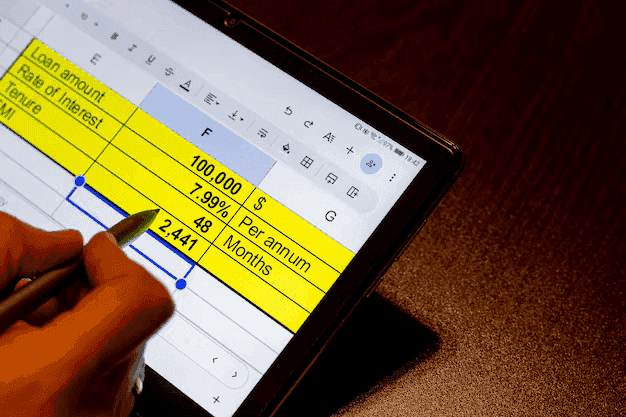
Для эффективного расчета KPI в Excel рекомендуем использовать следующие шаги:
1. Создайте таблицу данных для отслеживания показателей.
2. Определите формулы расчета KPI, используя соответствующие данные из таблицы.
3. Автоматизируйте расчеты с помощью функций Excel, таких как СУММ, СЧЁТЕСЛИ, СРЕДНЕЕСЛИ.
4. Используйте условное форматирование для визуализации достижений KPI.
5. Регулярно обновляйте данные и следите за изменениями показателей для выявления тенденций и принятия обоснованных решений.
Подготовка данных
Перед расчетом KPI убедитесь, что данные подготовлены:
Проверьте наличие пропусков: Удалите или замените недостающие значения подходящим методом.
Убедитесь в достоверности данных: Исправьте ошибки ввода, выбросы и несоответствия.
Преобразуйте данные в нужный формат: Формируйте значения, даты и другие данные в удобный для расчета способ.
Сгруппируйте данные: Сгруппируйте данные по соответствующим категориям или временным периодам, если это требуется для расчета.
Удалите дубликаты: Устраните дублирующиеся записи, которые могут повлиять на точность расчетов.
Нормализуйте данные: Приведите данные к единому масштабу или диапазону значений для корректного сравнения.
Подготовьте промежуточные таблицы: Создайте дополнительные таблицы с промежуточными расчетами или преобразованиями данных, если это необходимо.
Создание таблицы KPI
Создайте новую таблицу в Excel для хранения данных KPI. Настройте ее следующим образом:
Первый столбец: Название KPI
Второй столбец: Значение KPI
Третий столбец: Целевое значение
Четвертый столбец: Формула расчета (при необходимости)
Пятый столбец: Единица измерения
Шестой столбец (необязательно): Примечания или дополнительная информация
Формулы для расчета KPI
Используйте эти формулы для расчета ключевых показателей эффективности (KPI) в Excel:
Процент достижения цели:
=(Фактическое значение / Целевое значение) * 100
Коэффициент конверсии:
=Количество конверсий / Общее количество действий или посещений
Доля рынка:
=(Продажи компании / Общие продажи на рынке) * 100
Отток клиентов:
=(Количество потерянных клиентов / Количество активных клиентов на начало периода) * 100
Индекс удовлетворенности клиентов (CSAT):
=(Средняя оценка / Максимальная возможная оценка) * 100
Чистый доход:
=Выручка - Затраты
Валовая прибыль:
=(Чистый объем продаж - Себестоимость проданных товаров) / Чистый объем продаж
Коэффициент рентабельности продаж:
= Чистая прибыль / Выручка
Коэффициент рентабельности инвестиций (ROI):
=(Финансовая прибыль / Финансовые инвестиции) * 100
Количество отзывов:
=Общее количество отзывов за период
Использование сводных таблиц для анализа KPI
В сводных таблицах Excel можно анализировать KPI несколькими способами:
Усреднение значений KPI для различных категорий:
- Перетащите поле со значениями KPI в область "Значения" в верхней части сводной таблицы.
- Перетащите поля, по которым хотите группировать значения, в область "Строки" или "Столбцы" в верхней части сводной таблицы.
- Выберите среднее значение из списка функций сводки в раскрывающемся меню области "Значения".
Подсчет количества записей, удовлетворяющих определенным критериям:
- Перетащите поле со значениями KPI в область "Значения" в верхней части сводной таблицы.
- Перетащите поля, по которым хотите фильтровать данные, в область "Фильтры" в верхней части сводной таблицы.
- В раскрывающемся меню области "Значения" выберите "Количество".
- На вкладке "Параметры" в правой части экрана выберите нужный критерий фильтра в раскрывающемся меню "Фильтрация по значениям".
Процентное соотношение значений KPI от общего их числа:
- Перетащите поле со значениями KPI в область "Значения" в верхней части сводной таблицы.
- Перетащите поля, по которым хотите группировать данные, в область "Строки" или "Столбцы" в верхней части сводной таблицы.
- Выберите процентное соотношение из списка функций сводки в раскрывающемся меню области "Значения".
- На вкладке "Параметры" в правой части экрана выберите "Отображать как долю от" и установите нужный параметр.
Примеры расчета KPI
Пример 1: Продажи за месяц
Формула KPI: Общий объем продаж / Целевой объем продаж
Значение KPI: 0,85 (выполнено 85% плана)
Пример 2: Удовлетворенность клиентов
Формула KPI: Количество положительных отзывов / Общее количество отзывов
Значение KPI: 90% (90% клиентов удовлетворены)
Пример 3: Срок исполнения заказа
Формула KPI: Среднее время исполнения заказа / Целевой срок исполнения заказа
Значение KPI: 1,1 (заказы выполняются на 10% медленнее, чем планировалось)
Пример 4: Лояльность сотрудников
Формула KPI: Уровень удержания сотрудников / Целевой уровень удержания
Значение KPI: 95% (95% сотрудников остаются в компании)
Пример 5: Окупаемость инвестиций (ROI)
Формула KPI: Чистая прибыль / Инвестиции
Значение KPI: 1,5 (инвестиции окупили себя в полтора раза)
Ограничения и рекомендации для расчета KPI в Excel
Используйте правильные формулы: Внимательно проверяйте формулы для расчета KPI, чтобы избежать ошибок и некорректных результатов.
Обрабатывайте большие наборы данных: Excel может обрабатывать большие наборы данных, но при этом могут возникнуть проблемы с производительностью или перегрузкой.
Не полагайтесь исключительно на Excel: Хотя Excel является удобным инструментом, его следует использовать в сочетании с другими инструментами для более точных и надежных расчетов KPI.
Автоматизируйте процессы: Автоматизация расчетов KPI с помощью VBA или макросов может сэкономить время и повысить точность.
Обновляйте данные регулярно: Убедитесь, что данные, используемые для расчета KPI, регулярно обновляются, чтобы обеспечить актуальность результатов.
Ограничения формул: Некоторые формулы могут быть ограничены количеством аргументов или типов данных, которые они могут обрабатывать.
Аргументы по кругу: Будьте осторожны с использованием аргументов по кругу, что может привести к циклическим ссылкам и ошибкам.
Переполнения и недополнения: Убедитесь, что расчеты KPI не приводят к переполнениям или недополнениям, которые могут привести к неточным результатам.
Используйте разные листы: Рассмотрите возможность использования разных листов для расчета и хранения разных видов KPI для лучшей организации и читаемости.