Как сделать файл ПДФ - 10 способов
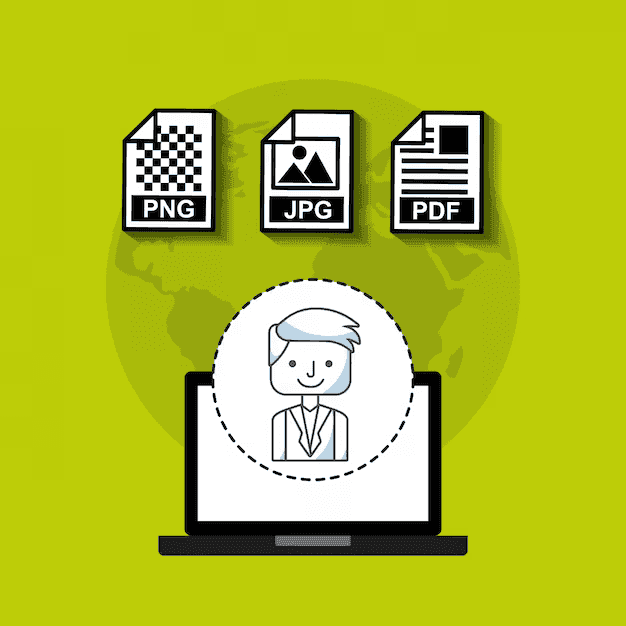
Создавайте файлы PDF на любом устройстве с помощью следующих инструментов:
6 способов создать файл ПДФ
1. Используйте Microsoft Word: откройте файл Word, нажмите "Файл" > "Экспорт" > "Создать файл PDF/XPS" и выберите место для сохранения.
2. Используйте Adobe Acrobat Reader: откройте документ в Acrobat Reader, нажмите "Файл" > "Печать" и выберите принтер PDF.
3. Используйте сторонние конвертеры: установите программу-конвертер, такую как PDFelement или Foxit PDF Editor, и конвертируйте файлы в PDF из различных форматов.
4. Используйте онлайн-сервисы: воспользуйтесь веб-сайтами, такими как Smallpdf или iLovePDF, которые позволяют конвертировать файлы в PDF онлайн.
5. Используйте браузер Chrome: откройте Chrome, нажмите кнопку "Печать" и выберите "Сохранить как PDF" в раскрывающемся меню.
6. Используйте команду печати: нажмите сочетание клавиш Ctrl+P (Windows) или Cmd+P (Mac), выберите виртуальный принтер PDF и распечатайте документ в файл PDF.
Используйте веб-сайты для конвертации файлов
Конвертируйте файлы в PDF с помощью бесплатных онлайн-сервисов, таких как PDF24 Tools, Smallpdf и Zamzar. Эти сайты позволяют загружать файлы из разных источников, включая компьютер, облачные хранилища и веб-ссылки.
Конвертируйте с помощью облачных сервисов
Онлайн-сервисы конвертации, такие как Smallpdf, PDF24 и Adobe Acrobat Online, не требуют установки программного обеспечения. Просто загрузите свой файл в сервис, выберите формат PDF и нажмите кнопку.Эти облачные инструменты часто предлагают дополнительные функции, такие как слияние, разделение и редактирование файлов PDF.
Преобразуйте с помощью программного обеспечения на рабочем столе
Используйте специализированный софт для настольных компьютеров, такой как:
| Программное обеспечение | Ключевые особенности |
|---|---|
| Microsoft Word | Встроенные функции преобразования в PDF |
| Adobe Acrobat | Расширенные возможности редактирования и преобразования PDF |
| Nitro Pro | Удобный интерфейс и быстрый процесс конвертации |
| Foxit PDF Editor | Легкий вес и возможность пакетного преобразования |
| PDFelement | Распознавание текста и сохранение исходного форматирования |
Используйте расширения браузера
Для Chrome и Firefox доступно множество расширений, которые позволяют конвертировать веб-страницы в файлы PDF всего за несколько кликов. Рекомендуем использовать следующие расширения:
- Print Friendly & PDF
- Kami
- Adobe Acrobat: Создать PDF
Воспользуйтесь средствами операционной системы
На macOS вы можете экспортировать любой файл в PDF прямо из Finder, выбрав файл, нажав "Файл" > "Экспорт" > "PDF". В Windows 10 и новее вы также можете экспортировать файлы в PDF из приложения "Печать".
Экспортируйте в формате ПДФ из приложений
Совет: Многие приложения, такие как Microsoft Word и Google Docs, позволяют экспортировать документы напрямую в формате ПДФ.
Проверьте настройки печати: В большинстве приложений есть опция "Печать в ПДФ". Это позволяет "распечатать" документ в виртуальном принтере, который экспортирует его в формате ПДФ.
Вопрос-ответ:
Какой способ создания файла ПДФ самый простой?
Самый простой способ создать файл ПДФ - использовать программу Microsoft Word или другой текстовый процессор, который позволяет экспортировать документы в формате ПДФ.
Как сделать ПДФ из изображений?
Чтобы сделать ПДФ из изображений, можно использовать онлайн-конвертеры, такие как Adobe Acrobat, PDF24 Creator или iLovePDF. Выберите нужные изображения и загрузите их на сайт, а затем скачайте полученный файл ПДФ.
Можно ли создать защищенный паролем файл ПДФ?
Да, можно создать защищенный паролем файл ПДФ с помощью программы Adobe Acrobat или других сторонних инструментов. При создании ПДФ-файла вы можете установить пароль, который требуется для открытия файла.
Как объединить несколько файлов в один ПДФ?
Объединить несколько файлов в один ПДФ можно с помощью программы Adobe Acrobat или других онлайн-конвертеров. Выберите файлы, которые нужно объединить, перетащите их в выбранную программу и нажмите кнопку "Объединить".
Каковы преимущества использования ПДФ-файлов?
Файлы ПДФ имеют ряд преимуществ, в том числе: кроссплатформенная совместимость, повышенная безопасность, компактный размер, простота обмена и возможность сохранения формата документа.