Наложить текст на картинку онлайн
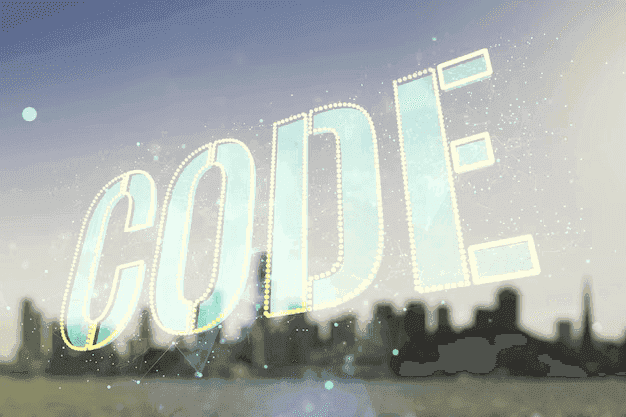
Нужно добавить текст на картинку? Сделайте это одним кликом с помощью инструмента для наложения текста на изображение онлайн. Это бесплатно и занимает всего несколько секунд.
Как наложить текст на изображение онлайн:
- Выберите изображение или загрузите его с компьютера.
- Введите текст, который хотите наложить на изображение.
- Выберите шрифт, размер текста и цвет.
- Отрегулируйте положение текста и нажмите кнопку "Создать".
- Загрузите обработанное изображение или сохраните его на компьютер.
Загрузка изображения и текста
Для загрузки изображения и текста:
- Нажмите на Выбрать изображение, чтобы выбрать изображение с вашего компьютера.
- Напишите текст в поле "Текст".
- Нажмите кнопку "Наложить текст" для обработки изображения.
Выбор параметров наложения
Прозрачность
Контролирует видимость текста поверх изображения. Отрегулируйте непрозрачность, чтобы сбалансировать читаемость текста и видимость изображения.
Выравнивание и отступы
Указывает, где текст должен располагаться на изображении. Экспериментируйте с разными выравниваниями и отступами, чтобы найти наиболее подходящий вариант.
Цвет и шрифт
Выберите цвет и шрифт текста, которые дополняют изображение и обеспечивают хорошую читаемость. Контрастируйте цвета для лучшей видимости.
Эффекты текста
Некоторые инструменты наложения предлагают дополнительные эффекты, такие как тени, обводки и градиенты. Используйте их, чтобы выделить текст и сделать его более заметным.
Маскировка изображения
Создайте области на изображении, где текст будет прозрачным. Это позволяет накладывать текст на определенные части изображения без его полного перекрытия.
Размещение текста на изображении
Чтобы разместить текст на изображении, воспользуйтесь онлайн-редактором. Загрузите изображение, введите текст и настройте его внешний вид: шрифт, размер, цвет и расположение.
Настройка стиля и шрифта текста
Выберите шрифт: Определите шрифт, который соответствует стилю и тону вашего изображения. Рассмотрите шрифты с засечками для классического стиля или без засечек для современного.
Установите размер шрифта: Выберите размер шрифта, который будет хорошо читаться и пропорционален размеру вашего изображения.
Настройте цвет текста: Выберите цвет текста, который будет контрастировать с фоном и соответствовать общей цветовой гамме изображения.
Настройте выравнивание: Выровняйте текст по центру, слева или справа для достижения желаемого визуального эффекта.
Используйте курсив или полужирный шрифт: Выделите ключевые слова или фразы, используя курсив или полужирный шрифт для привлечения внимания.
Сохранение и загрузка отредактированного изображения
После редактирования изображения сохраните его в выбранном формате: JPG, PNG, BMP или GIF.
Для загрузки сохраненного изображения нажмите кнопку "Загрузить отредактированное изображение".
Использование готового изображения
Для наложения текста на готовое изображение загрузите его в онлайн-редактор. Выберите "Файл" > "Открыть" и найдите изображение на вашем устройстве.
Вопрос-ответ:
Как добавить текст на изображение в режиме онлайн?
Перейдите на сайт с сервисом для наложения текста на изображения, загрузите картинку, введите желаемый текст в предназначенное для этого поле и выберите параметры форматирования (шрифт, размер, цвет). Затем нажмите кнопку "Применить" или "Добавить текст".
Возможно ли выровнять текст по определенному краю изображения?
Да, большинство онлайн-сервисов для наложения текста предоставляют возможность выравнивания текста по левому, правому или центральному краю. Выберите соответствующий параметр в меню выравнивания.
Какие форматы изображений поддерживаются для работы с текстом?
Большинство сервисов поддерживают популярные форматы изображений, такие как JPG, PNG, GIF и BMP. Проверьте страницу конкретного сайта, чтобы узнать полный список поддерживаемых форматов.
Можно ли изменить положение текста после его наложения на изображение?
Да, во многих сервисах есть возможность перетаскивания текста для изменения его положения. Выделите добавленный текст и переместите его в нужное место на изображении.
Какие преимущества предлагает использование онлайн-сервисов для добавления текста на изображения?
Использование онлайн-сервисов для добавления текста на изображения имеет несколько преимуществ: они доступны из любого места с подключением к интернету, просты в использовании даже для начинающих, бесплатны или предлагают платные функции для расширенных возможностей, экономят время и позволяют добавлять текст на изображения без использования сложного программного обеспечения.