Как замазать лицо на фото на айфоне
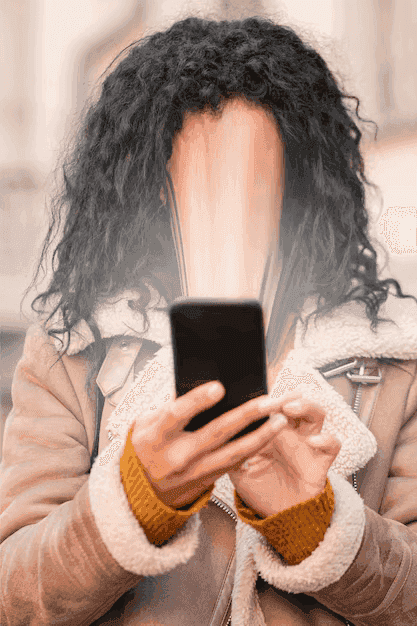
Для быстрого размытия лица на фото перейдите в приложение «Фоторедактор». Выберите нужную фотографию и нажмите «Редактировать». Затем нажмите на значок «Инструменты кисти» и выберите «Размытие». Настройте область размытия с помощью ползунка «Интенсивность». Проведите пальцем по области лица, которую нужно скрыть.
Если приложение «Фоторедактор» не установлено, можно использовать сторонние приложения, такие как Pixlr или Blur Photo Editor. Эти приложения предлагают аналогичные функции размытия.
Как замазать лицо на фото на iPhone
1. Откройте фотографию в приложении "Фото".
2. Нажмите на кнопку "Редактировать".
3. Выберите инструмент "Рисунок" в верхней части экрана.
4. Выберите цвет для замазывания.
5. Используйте палец, чтобы замазать лицо на фотографии.
6. Нажмите на кнопку "Готово" для сохранения изменений.
Использование приложения "Фотографии"
Откройте приложение "Фотографии" на своем iPhone.
Выберите фото, на котором хотите замазать лицо.
Нажмите кнопку "Править" в верхнем правом углу.
Выберите значок "Коррекция" в нижней панели инструментов.
Нажмите на вкладку "Удаление дефектов".
Выберите кисть
Приблизьте область с лицом, которое нужно замазать.
Проведите кистью по лицу, чтобы замазать его.
Нажмите кнопку "Готово" в правом нижнем углу, чтобы сохранить изменения.
Сторонние приложения для редактирования фотографий
Для замазывания лица на фото на iPhone можно использовать множество сторонних приложений, предлагающих более расширенные возможности, чем встроенные функции iOS.
Одним из рекомендуемых приложений является Facetune2. Оно предлагает профессиональные инструменты для редактирования портретов, включая замазывание лица.
Еще один вариант - Pixlr. Это полнофункциональный фоторедактор с множеством инструментов для замазывания, включая кисть, штапм и градиент.
После установки выбранного вами приложения откройте фото, коснитесь инструмента замазывания и выберите подходящие настройки. Затем закрасьте область лица, которую необходимо замазать.
Эти сторонние приложения обеспечивают гибкое и точное замазывание для защиты конфиденциальности на ваших фото.
Выбор области, которую нужно замазать
Чтобы выбрать область для размытия:
- Откройте фото в приложении "Фото".
- Нажмите кнопку "Редактировать".
- Выберите инструмент "Коррекция".
- Нажмите кнопку "Размытие".
- Переместите ползунок "Размытие", чтобы отрегулировать степень размытия.
- Используйте палец, чтобы обвести область лица, которую вы хотите замазать.
- Нажмите кнопку "Готово".
Замазывание с сохранением деталей лица
Для замазывания лица с сохранением деталей используйте инструмент "Пикселизация" в приложении "Фото".
1. Откройте фото в приложении "Фото".
2. Нажмите кнопку "Изменить" в правом верхнем углу.
3. Прокрутите список инструментов и выберите "Пикселизация".
4. Установите размер пикселей на самый низкий (0,5).
5. Замажьте области лица, которые вы хотите скрыть, перемещая палец.
6. Нажмите кнопку "Готово" в правом нижнем углу, чтобы сохранить изменения.
Использование различных инструментов замазывания
Для замазывания лиц можно использовать различные инструменты, доступные в приложении "Фото" на iPhone:
- Режим "Метка": Скройте лица, нажав на кнопку "Разметка" > "Карандаш" и выбрав цвет для замазывания.
- Инструмент "Исправление": Удалите мелкие изъяны, такие как прыщи или морщины, с лиц, открыв инструмент "Исправление" и проведя им по проблемной зоне.
- Инструмент "Клонирование": Дублируйте области лица без изъянов, чтобы скрыть дефекты. Выберите инструмент "Клонирование", затем нажмите и удерживайте область с хорошим тоном кожи и перетащите ее на дефект.
- Инструмент "Лоскутная заплатка": Универсальный инструмент, позволяющий переносить части изображения с одной области на другую. Используйте его для перемещения безупречных участков кожи, чтобы закрыть недостатки.
- Режим "Фотографические стили": Примените фильтры, которые замазывают недостатки лица, такие как "Теплый и холодный" или "Блестящий".
Сохранение и экспорт отредактированной фотографии
Чтобы сохранить отредактированную фотографию на iPhone, нажмите кнопку "Готово" в правом верхнем углу.
После этого появится окно с вариантами сохранения:
- "Сохранить как новое фото" создаст дубликат отредактированной фотографии, оставив оригинальное изображение неизменным.
- "Заменить оригинал" заменит оригинальное изображение отредактированной версией.
Выбрав нужный вариант, нажмите "Сохранить".
Для экспорта отредактированной фотографии:
- Нажмите кнопку "Поделиться" (квадрат со стрелкой).
- Выберите способ экспорта: "Сообщение", "Почта", "Сохранить на iCloud Drive" и т.д.
- Завершите экспорт в соответствии с выбранным методом.
Вопрос-ответ:
Как скрыть лицо на фото, сделанном на iPhone?
Используйте приложение "Фотографии" на своем iPhone. Откройте фото, на котором нужно замазать лицо, нажмите кнопку "Изменить", затем выберите инструмент "Разметка" и инструмент "Кисть". Выберите цвет для закрашивания, например, тон кожи или фон фотографии, и закрасьте лицо человека, которого нужно скрыть.
Есть ли какие-нибудь приложения для замазывания лиц на фотографиях на iPhone?
Да, есть несколько приложений в App Store, которые вы можете использовать для замазывания лиц на фотографиях. Примеры таких приложений: Pixelmator, Facetune, Snapseed и TouchRetouch.
Как замазать лицо на фотографии, если оно закрывает важное место на изображении?
Если лицо человека закрывает важную часть фотографии, вы можете использовать инструмент "Штамп" или "Исцеление" в приложении "Фотографии". Выберите часть фотографии без лица и используйте инструмент, чтобы клонировать ее поверх лица, тем самым замаскировав его.
Можно ли замазать лицо на фотографии, сохранив фокус?
Да, вы можете замазать лицо на фотографии, сохранив фокус, если используете инструмент "Точечная коррекция" в приложении "Фотографии". Этот инструмент позволяет выборочно регулировать яркость, контрастность и насыщенность отдельных областей фотографии, не влияя на резкость остальной части изображения.
Как замазать лицо на фотографии, не испортив ее качество?
Чтобы замазать лицо на фотографии, не испортив ее качества, используйте инструмент "Восстановление" или "Лечащая кисть" в приложении "Фотографии". Эти инструменты позволяют заменить испорченную область фотографии похожей областью из другой части изображения, сохраняя при этом исходное качество.