Как сделать размытое фото более чётким?
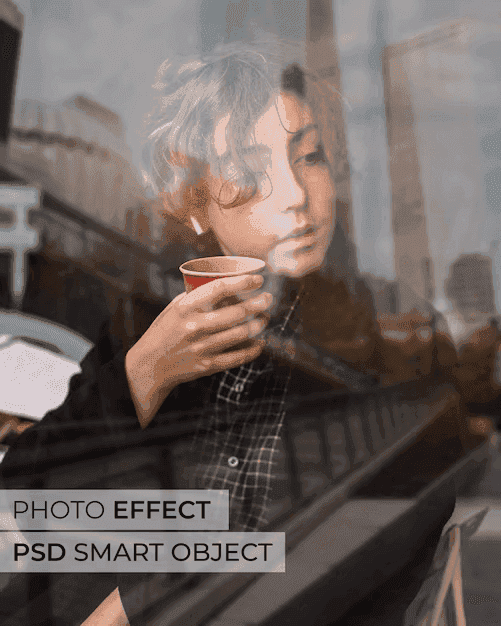
Если у вас есть размытое фото, не спешите его удалять. Его можно исправить с помощью специальных программ или онлайн-сервисов. Способ восстановления чёткости фото зависит от степени размытия, типа размытия и исходного качества изображения.
В этой статье мы расскажем о нескольких эффективных методах, которые помогут вам сделать размытое фото более чётким. Вы узнаете, как использовать инструменты повышения резкости в фоторедакторах, применять фильтры и алгоритмы искусственного интеллекта, а также исправить размытие, вызванное движением или плохим освещением.
Резкость с помощью инструмента "Резкость"
Инструмент "Резкость" позволяет повысить четкость размытых изображений. Вот как его использовать:
1. Откройте изображение в программе редактирования фотографий.
2. Перейдите к инструменту "Резкость".
3. Настройте радиус, порог и уровень для достижения желаемой резкости.
Радиус определяет область, над которой будет применяться резкость, порог контролирует силу эффекта, а уровень регулирует количество деталей, добавляемых к изображению.
Уменьшение шумов
Совет: Уменьшение шумов может значительно улучшить чёткость размытых фотографий.
Используйте программное обеспечение для редактирования фотографий, такое как Adobe Photoshop или GIMP, для уменьшения шумов.
В Photoshop перейдите в меню "Фильтр" > "Шум" > "Уменьшить шум".
В GIMP перейдите в меню "Фильтры" > "Улучшение" > "Уменьшить шум".
Регулируйте настройки, пока не добьётесь нужного уровня снижения шумов.
Предупреждение: Избыточное уменьшение шумов может привести к размытию изображения.
Улучшение контрастности и экспозиции
Отрегулируйте контрастность, чтобы улучшить различимость между светлыми и темными областями. Высокая контрастность делает изображение более четким, а низкая – более мягким.
Откорректируйте экспозицию, чтобы сделать изображение светлее или темнее. Более светлые изображения показывают больше деталей в тенях, а более темные – в светах.
Использование плагинов и программного обеспечения
Плагин Sharpen AI: специализированный плагин для повышения резкости изображений, который предлагает ряд настраиваемых параметров.
Приложение Topaz Sharpen AI: независимое программное обеспечение с продвинутыми алгоритмами для улучшения четкости снимков с различным уровнем размытия.
Плагин Nik Collection Sharpener Pro: набор инструментов для профессиональной обработки изображений, в том числе мощный модуль для повышения резкости.
Программа Adobe Photoshop Camera Raw: встроенная функция повышения резкости, которая позволяет точно контролировать количество и области применения эффекта.
Приложение Luminar AI: комплексный редактор изображений с искусственным интеллектом, обладающий функционалом повышения резкости для улучшения детализации.
Ручная настройка камеры
Для ручной настройки камеры выполните следующие действия:
- Установите режим ручной экспозиции (M).
- Отрегулируйте диафрагму (f-число) для управления глубиной резкости.
- Отрегулируйте выдержку (1/s) для контроля размытости движения.
- Настройте ISO для баланса между шумом и чувствительностью к свету.
- Используйте фокусировку вручную для точной фокусировки на нужных объектах.
Съемка в ручном режиме
Установите режим M (ручной) на камере. Это даст вам полный контроль над выдержкой, диафрагмой и ISO.
Настройте выдержку для предотвращения размытия. Используйте значение, соответствующее эквиваленту фокусного расстояния объектива. Например, для объектива 50 мм используйте выдержку 1/50 секунды.
Выберите диафрагму для контроля глубины резкости. Меньшее значение диафрагмы (большее значение f) дает большую глубину резкости, делая больше объектов четкими.
Отрегулируйте ISO для компенсации недостатка освещения. Более высокое значение ISO увеличивает чувствительность, но может внести шум. Используйте наименьшее возможное значение для вашего освещения.
Установите правильный фокус. Используйте автофокусировку или ручную фокусировку, чтобы сфокусироваться на нужных объектах.
Если возможно, используйте штатив. Штатив поможет стабилизировать камеру и предотвратить дрожание, которое может привести к размытию.
Выполните пробные снимки и отрегулируйте настройки по мере необходимости. Создайте множество изображений с разными настройками, чтобы найти идеальный баланс резкости и четкости.
Вопрос-ответ:
Можно ли сделать размытое фото более четким?
Да, можно улучшить четкость размытых фотографий с помощью программного обеспечения для редактирования изображений или онлайн-сервисов.
Какие инструменты используются для улучшения четкости?
Программы для редактирования изображений, такие как Adobe Photoshop, GIMP и Luminar AI, имеют инструменты, специально предназначенные для повышения резкости и четкости.
Как эффективно повысить четкость?
Используйте сочетание ручных настроек и автоматических фильтров. Начните с умеренного увеличения резкости и постепенно увеличивайте его, чтобы избежать чрезмерной четкости или появления ореолов.
Что такое «искусственное заострение»?
Искусственное заострение — это процесс добавления резкости к краям объектов на изображении, что создает иллюзию большей четкости.
Можно ли повысить четкость очень размытого фото?
Степень восстановления четкости зависит от степени исходного размытия. Сильно размытые фотографии могут быть сложнее восстановить, и результаты могут быть менее удовлетворительными.