Автоулучшение фотографий онлайн
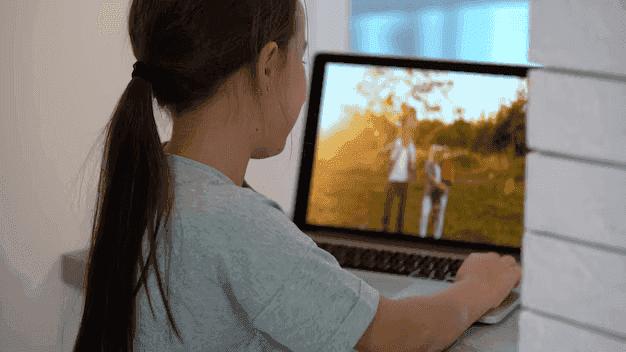
Раскройте весь потенциал своих фотографий без особых усилий! Онлайн-сервисы автоматического улучшения снимков сэкономят ваше время и избавят от необходимости сложных ручных настроек.
Испытайте силу искусственного интеллекта, который проанализирует ваши фотографии и автоматически применит оптимальные улучшения. От регулировки экспозиции до коррекции цвета – сервисы позаботятся обо всем. Оптимизация для каждого конкретного изображения гарантирует наилучшие результаты, независимо от вашей исходной фотографии.
Отточите свои цифровые шедевры с помощью онлайн-улучшения фотографий сегодня и придайте своим снимкам профессиональный вид всего за несколько щелчков мыши.
Выбор онлайн-ресурса
Учитывайте следующие критерии:
Функциональность: Оцените полноту и разнообразие инструментов редактирования, от базовых до продвинутых.
Простота использования: Интерфейс должен быть интуитивно понятным, чтобы вы могли сосредоточиться на улучшении, а не на изучении сложного ПО.
Качество: Изучите примеры результатов, чтобы убедиться в высоком качестве обработки.
Стоимость: Определите ценовой диапазон, который соответствует вашим потребностям и бюджету.
Поддержка: Убедитесь, что ресурс предлагает поддержку по электронной почте или чату на случай возникновения вопросов.
Коррекция экспозиции и баланса белого
Настройте яркость и контрастность изображения, отрегулировав экспозицию и уровень черного.
| Инструмент | Настройка | Эффект |
|---|---|---|
| Экспозиция | Движение влево уменьшает яркость, вправо - увеличивает | Управляет общей яркостью или темнотой изображения |
| Черный | Движение влево осветляет тени, вправо - затемняет | Управляет яркостью самых темных тонов в изображении |
Уменьшите желтизну или синеву изображения, отрегулировав температуру и оттенок.
| Инструмент | Настройка | Эффект |
|---|---|---|
| Температура | Движение влево делает изображение теплее (желтоватее), вправо - холоднее (синее) | Регулирует цветовую температуру, компенсируя нежелательные оттенки |
| Оттенок | Движение влево делает изображение более зеленым, вправо - более пурпурным | Управляет смещением цвета, подстраивая теплые и холодные тона |
Настройка контрастности и насыщенности
Для улучшения четкости и выразительности изображения отрегулируйте контрастность. Увеличение контрастности усиливает разницу между светлыми и темными областями, делая их более заметными. Уменьшение контрастности смягчает изображение, делая переходы более плавными.
Далее, скорректируйте насыщенность, чтобы усилить или уменьшить яркость цветов. Увеличение насыщенности делает цвета более яркими и интенсивными, а уменьшение насыщенности - более тусклыми и приглушенными.
Удаление шумов и артефактов
Устраняйте шум с помощью специально созданных инструментов
Для простой коррекции шума используйте ползунок "Шумоподавление" в большинстве редакторов изображений.
Для более сложного удаления шума применяйте фильтры с вычитанием цветного шума или специальные плагины, такие как Topaz DeNoise AI или DXO PureRaw.
Восстанавливайте поврежденные области с помощью инструмента "Штамп"
Удерживайте клавишу "Alt" (или "Option" на Mac), чтобы выбрать область без дефектов для клонирования.
Щелкните и перетащите инструмент "Штамп" по поврежденной области, чтобы восстановить ее исходное состояние.
Используйте коррекцию затемнения/высветления для удаления светлых и темных точек
Настройте ползунки "Затемнение" и "Высветление" в большинстве редакторов, чтобы уменьшить появление светлых и темных точек.
Используйте маску слоя, чтобы применить коррекцию только к проблемным областям.
Применяйте техники сегментирования изображения
Разделите изображение на сегменты на основе схожей яркости или цвета.
Используйте фильтры или настройки для улучшения каждого сегмента отдельно.
Воспользуйтесь помощью искусственного интеллекта
Искусственный интеллект (ИИ) может автоматически определять и удалять шум и артефакты из изображений.
Рассмотрите использование онлайн-сервисов, таких как Adobe Sensei или Luminar AI, для этой задачи.
Кадрирование и изменение размера
Обрежьте изображение, чтобы улучшить композицию и выделить основную цель. Измените размер для соответствия требованиям к публикации или оптимизации для социальных сетей.
Рекомендации по кадрированию:
- Используйте правило третей, чтобы разместить важные элементы на пересечении линий сетки.
- Кадрируйте плотнее, чтобы сосредоточиться на определенных деталях.
- Устраните отвлекающие факторы и оставьте только существенное.
Рекомендации по изменению размера:
- Уменьшите размер для веб-публикаций или социальных сетей.
- Увеличьте размер для печати или демонстрации в высоком разрешении.
- Сохраняйте соотношение сторон для сохранения целостности изображения.
Сохранение обработанного изображения
После завершения редактирования сохраните изображение в предпочитаемом формате.
Рекомендуемые форматы:
JPEG (подходит для большинства изображений)
PNG (поддерживает прозрачность и высокое качество)
TIFF (безвозвратный, подходит для профессиональной печати)
Как сохранить:
Нажмите кнопку "Сохранить" или "Экспортировать" в редакторе.
Выберите желаемый формат из выпадающего списка.
Установите качество или уровень сжатия для JPEG (обычно 75-90%).
Нажмите кнопку сохранения и укажите местоположение файла.
Вопрос-ответ:
Как онлайн-сервисы помогают улучшить фотографии?
Онлайн-сервисы для улучшения фотографий предлагают широкий спектр инструментов и алгоритмов, которые автоматизируют процесс редактирования, обеспечивая улучшенную экспозицию, контрастность, насыщенность цвета и другие параметры. Эти сервисы могут исправлять распространенные дефекты изображения, такие как размытие, цифровые шумы и хроматические аберрации, что позволяет пользователям создавать высококачественные фотографии с минимальными усилиями.
Какие самые популярные онлайн-сервисы для улучшения фотографий?
Среди популярных онлайн-сервисов для улучшения фотографий следует назвать Adobe Photoshop Express, GIMP, Fotor, Canva и Pixlr Editor. Каждый из этих сервисов предлагает различные наборы функций редактирования, шаблонов и пресетов, что делает их подходящими для различных уровней опыта и потребностей.
Есть ли бесплатные онлайн-сервисы для улучшения фотографий?
Да, есть несколько бесплатных онлайн-сервисов для улучшения фотографий. К таким сервисам относятся Fotor, Canva и Pixlr Editor. Они предоставляют базовые инструменты редактирования, такие как регулировка экспозиции, контрастности и насыщенности, а также ряд фильтров и эффектов, помогающих улучшить внешний вид фотографий.
Как я могу научиться эффективно использовать онлайн-сервисы для улучшения фотографий?
Существует множество способов научиться эффективно использовать онлайн-сервисы для улучшения фотографий. Вы можете найти обучающие материалы на таких платформах, как YouTube, Udemy и Skillshare, которые предоставляют подробные уроки по основным функциям и техникам редактирования. Вы также можете ознакомиться с руководствами и статьями, опубликованными на официальных сайтах сервисов или в блогах, посвященных фотографии и редактированию.
Какие преимущества дает использование онлайн-сервисов для улучшения фотографий?
Использование онлайн-сервисов для улучшения фотографий имеет ряд преимуществ. Во-первых, эти сервисы легко доступны и их можно использовать практически на любом устройстве. Во-вторых, они предлагают автоматизированные процессы редактирования, что позволяет пользователям экономить время и усилия в сравнении с самостоятельной ручной обработкой изображений. Наконец, онлайн-сервисы обычно предоставляют широкий спектр инструментов и эффектов, которые позволяют создавать разнообразные стили изображений.