Андроид. Как на фото обвести объект?
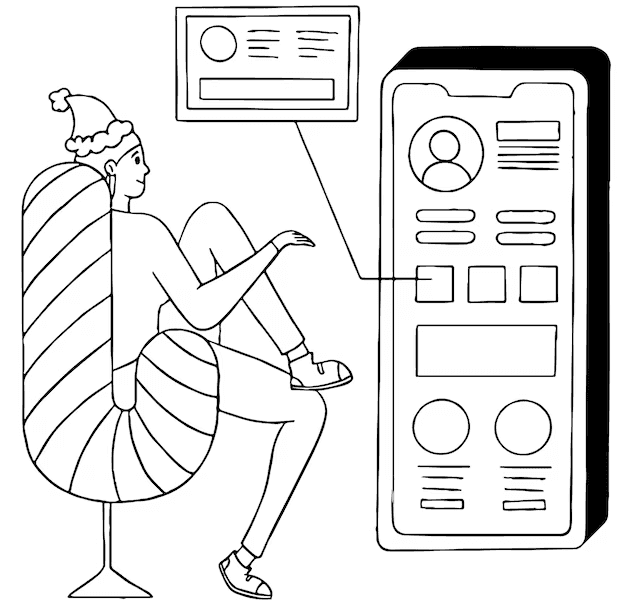
Чтобы выделить объект на фотографии с помощью смартфона на базе Android, воспользуйтесь встроенным инструментом "Обрезчик изображений". Вот пошаговая инструкция:
1. Откройте приложение "Галерея" и выберите нужное изображение.
2. Нажмите на кнопку "Редактировать" или "Обрезать и повернуть".
3. В нижнем меню выберите инструмент "Обрезчик изображений". Он может отображаться в виде значка ножниц.
4. Нажмите на кнопку "Свободная форма" и обведите контур объекта, который хотите выделить. По мере рисования контура его края будут автоматически выравниваться.
5. Завершив обведение, нажмите на кнопку "Сохранить".
6. Обведенный объект можно сохранить как новый файл или заменить исходное изображение.
Выбор приложения
Для обводки объектов на фотоснимках рекомендуются следующие приложения:
PhotoRoom – специализированное приложение для редактирования фото, предлагающее функцию точной обводки объектов.
Snapseed – профессиональное приложение для обработки изображений, включающее расширенные возможности выделения и обводки.
Adobe Photoshop Express – бесплатная мобильная версия популярного десктопного графического редактора, позволяющая точно обводить объекты.
GIMP – открытый бесплатный графический редактор для компьютеров, предоставляющий инструменты для точной обводки объектов с настраиваемыми параметрами.
Inkscape – бесплатное векторное графическое приложение, которое можно использовать для обводки объектов и создания векторных трассировок.
Импорт изображения
Загрузите изображение, которое хотите обвести, в приложение "Андроид".
Настройка параметров обрезки
Для настройки параметров обрезки выполните следующие действия:
- Выделите объект, который хотите обвести.
- Выберите инструмент "Обрезка" из панели инструментов.
- Настройте параметры обрезки на панели параметров:
- Широта: ширина линии обводки.
- Цвет: цвет линии обводки.
- Стиль: стиль линии обводки (сплошная, пунктирная, штрихованная и т. д.).
- Растушевка: размытие линии обводки.
Выделение объекта
Чтобы выделить объект на фото, выполните следующие действия:
- Откройте приложение "Фото" на своем устройстве Android.
- Выберите изображение, на котором хотите выделить объект.
- Нажмите на три точки в правом верхнем углу экрана.
- Выберите "Редактировать".
- Выберите инструмент "Выделение".
- Проведите пальцем вокруг объекта, который хотите выделить.
- Нажмите "Готово".
Редактирование границ выделения
После выделения объекта на фото можно вручную отредактировать границы. Для этого:
Нажмите кнопку "Редактировать" в панели инструментов.
Выберите инструмент "Лассо" или "Кисть".
Отрегулируйте размер и жесткость кисти по необходимости.
Щелкните по границе выделения и удерживайте кнопку мыши.
Переместите курсор, чтобы добавить или убрать выделение.
Отпустите кнопку мыши, чтобы закончить редактирование.
Сохранение отредактированного изображения
Чтобы сохранить отредактированное изображение на Android-устройстве, выполните следующие действия:
Войдите в приложение для редактирования изображений.
Откройте изображение, которое хотите отредактировать.
Внесите необходимые изменения.
Нажмите на кнопку "Сохранить".
Выберите параметры сохранения (например, формат, качество, имя файла).
Укажите место сохранения (например, галерея, облачное хранилище).
Подтвердите сохранение.
Изображение будет сохранено в указанном месте.
Вопрос-ответ:
Можно ли обвести объект на фото с любого ракурса?
Да, возможно. Инструмент "Обводка" обеспечивает точность, независимо от положения объекта на снимке.
Как сгладить линии обводки?
Используйте ползунок "Сглаживание" в настройках инструмента "Обводка". Более высокие значения создадут более плавные линии.
Можно ли удалить часть обводки?
Да, используйте инструмент "Ластик" с малым размером кисти. Помещая ластик поверх обводки, вы можете стирать ее сегменты.
Как сохранить обведенный объект в отдельной папке?
После обводки нажмите кнопку "Экспортировать" в верхней части экрана. Выберите желаемый формат и место сохранения, включая создание новой папки для экспортированного изображения.
Я не могу найти нужный инструмент для обводки. Где он находится?
Инструмент "Обводка" обычно можно найти на панели инструментов приложения "Андроид" для редактирования фотографий. Он может быть обозначен значком пера или кисти с выделенным контуром.