Методы ввода текста в Photoshop
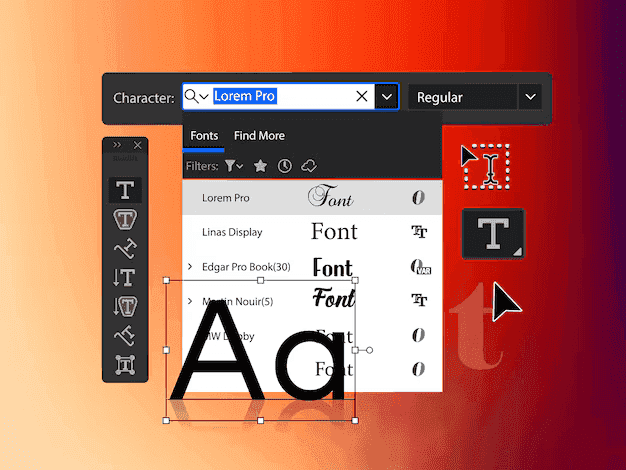
Для ввода текста в Photoshop воспользуйтесь Текстовым инструментом. С помощью панели Параметры инструмента можно изменить шрифт, размер, цвет и выравнивание. После создания текстового слоя вы можете настраивать его внешний вид с помощью эффектов, таких как тени, обводки и градиенты. Используйте режимы наложения слоя для интеграции текста с изображением. Для изменения кривых текста переключитесь на режим "Текст с деформацией" на панели Опций.
Панель Символ содержит параметры, которые влияют на внешний вид самого текста. Например, вы можете изменить трекинг, кернинг и подъем. Добавьте декоративные элементы с помощью палитры Символов. Раздел Абзац позволяет настраивать выравнивание, отступы, интервалы между строками и ширину. Для работы с вертикальным текстом выберите соответствующий режим на панели Опций.
Способы ввода текста
Начните с выбора инструмента "Текст" (значок "Т") в панели инструментов.
Инструмент "Горизонтальный текст" (T): создает строки горизонтального текста.
Инструмент "Вертикальный текст" (Shift+T): создает столбцы вертикального текста.
Инструмент "Текст на пути" (T): позволяет разместить текст вдоль контура.
In-canvas ввод текста: щелкните в нужном месте холста и начните набирать.
Командная строка: введите команду "текст" в строке меню или нажмите "Shift+Ctrl+T" (Win) или "Shift+Command+T" (Mac).
Добавление текстового слоя
Чтобы добавить текстовый слой:
- Выберите инструмент "Текст" (T) на панели инструментов.
- Нажмите в области холста, чтобы создать текстовое поле.
- Введите текст в поле.
- Настройте параметры текста, такие как шрифт, размер и цвет, в панели параметров.
- Нажмите Enter (Windows) или Return (Mac), чтобы зафиксировать текст.
Редактирование и форматирование текста
Отредактируйте текст, используя панель символов и параметров :
- Измените размер, шрифт, цвет и выравнивание.
- Добавьте стили, такие как полужирный, курсив и подчеркивание.
- Измените межстрочный интервал и отступы.
- Преобразуйте текст в кривые для растрирования.
Вставка текста из внешних источников
Можете скопировать текст из любого редактора или веб-страницы и вставить его в Photoshop.
Вставка текста из текстового редактора
1. Откройте текстовый редактор и введите нужный текст.
2. Выделите текст и нажмите Ctrl + C (Win) или Cmd + C (Mac).
3. Перейдите в Photoshop и создайте новый текстовый слой.
4. Нажмите Ctrl + V (Win) или Cmd + V (Mac) для вставки текста.
Создание изогнутого текста
Чтобы создать изогнутый текст, выполните следующие шаги:
- Выберите инструмент «Текст».
- Напишите нужный текст.
- Перейдите на панель «Оформление».
- Выберите инструмент «Деформация текста».
- Отрегулируйте настройки деформации, такие как изгиб, угол и т. д.
- Нажмите «ОК», чтобы применить изменения.
Преобразование текста в вектор
Растрируйте слой с текстом, выбрав "Растеризовать слой" в меню "Слой".
На панели "Свойства" справа установите флажок "Векторная маска".
Выберите инструмент "Векторная маска" и обведите или закрасьте области, которые хотите сохранить.
В нижнем левом углу панели "Свойства" нажмите кнопку "Преобразовать в вектор".
Вопрос-ответ:
Как ввести текст в Photoshop?
В Photoshop есть несколько методов ввода текста, включая использование инструмента "Текст", создание текстового слоя и импорт текста из внешнего файла.
Можно ли изменить шрифт и размер текста в Photoshop?
Да, вы можете легко изменить шрифт, размер и другие свойства текста, используя панель "Параметры" или "Окно символов".
Как выровнять текст в Photoshop?
Вы можете выровнять текст по левому, правому, центральному или выровненному двум краям с помощью кнопок выравнивания на панели "Параметры".
Можно ли создавать списки и маркированные списки в Photoshop?
Да, вы можете создавать списки и маркированные списки с помощью функции закладок. Просто введите символ закладки, такой как тире или звездочка, перед каждым элементом списка.
Как преобразовать текст в фигуру в Photoshop?
Вы можете преобразовать текстовый слой в фигуру, щелкнув правой кнопкой мыши слой на панели "Слои" и выбрав "Преобразовать в фигуру". После этого вы можете редактировать фигуру с помощью инструментов формы.