Как Вырезать Часть Фигуры В Фигме
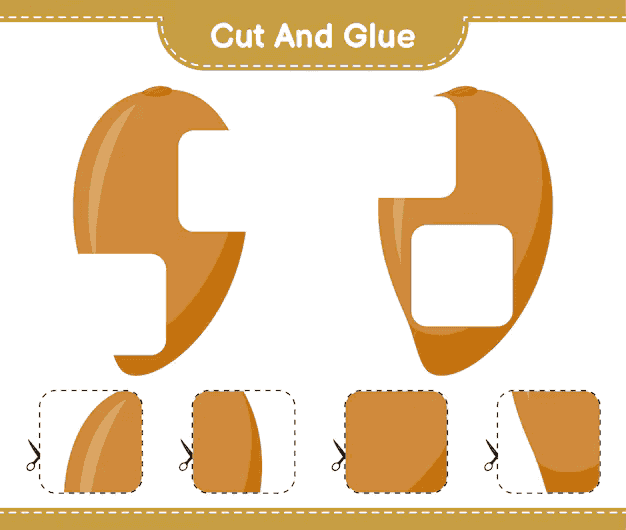
Для вырезания части фигуры в Фигма используйте инструмент "Вычитание" (Subtract).
Шаг 1: Выделите фигуру, от которой необходимо отрезать часть.
Шаг 2: На панели инструментов выберите "Вычитание" (Subtract).
Шаг 3: Нарисуйте новую фигуру, которая будет вычитаться из первой. Пересечение форм будет удалено.
Выбрать Фигуру
Чтобы начать обрезку фигуры, сначала необходимо выбрать фигуру, которую вы хотите обрезать.
Для этого нажмите на фигуру один раз с помощью инструмента "Выделение". Фигура будет обведена контуром с точками захвата на границах.
Найти Функцию "Вырезать"
Функция "Вырезать" находится в панели "Инструменты" (слева). Она имеет значок ножниц.
Установить Режим "Вычитание"
Перейдите в верхнюю панель инструментов и щелкните значок «Вычесть» (квадрат с выемкой).
Выбрать Вырезаемую Часть
Используйте инструмент "Выделение" (V), чтобы выделить часть фигуры, которую нужно вырезать. Наведите курсор на край выделяемой области, зажмите клавишу Shift и щелкните, чтобы расширить выделение до ближайшего узла. Можно также перетаскивать выделение для точного выбора области вырезания.
Завершить Операцию
После обрезки фигуры:
- Нажмите кнопку "Enter" на клавиатуре, чтобы применить изменения.
- Или щелкните вне области выделения, чтобы завершить операцию.
Вопрос-ответ:
Как вырезать определённую область из фигуры?
Для вырезания части фигуры щёлкните правой кнопкой мыши по фигуре и в контекстном меню выберите "Группировать". Затем выберите инструмент "Прямоугольник" (M) и нарисуйте прямоугольник, покрывающий область, которую вы хотите вырезать. Выберите прямоугольник и фигуру и в верхней панели инструментов нажмите "Вычесть из фигуры" (буква "W").
Можно ли удалить часть фигуры с помощью инструмента "Нож"?
Да, вы можете использовать инструмент "Нож" (K) для удаления части фигуры. Выберите фигуру и инструмент "Нож", затем щёлкните по фигуре в точке, которую вы хотите разрезать, и перетащите к точке, где вы хотите закончить разрез. Фигура будет разрезана по линии разреза.
Как вырезать фигуру в форме другой фигуры?
Чтобы вырезать фигуру в форме другой фигуры, сначала нарисуйте обе фигуры. Затем выберите фигуру, которую вы хотите вырезать, и в контекстном меню выберите "Группировать". Выберите вторую фигуру и перетащите её на первую фигуру, так чтобы она полностью покрывала область, которую вы хотите вырезать. Щёлкните правой кнопкой мыши по обеим фигурам и выберите "Объединить" (Ctrl/Cmd + E). Выберите инструмент "Нож" и разрежьте фигуру по форме второй фигуры.
Могу ли я сохранить вырезанную часть фигуры как отдельную фигуру?
Да, вы можете сохранить вырезанную часть фигуры как отдельную фигуру. После вырезания части фигуры выберите её и нажмите Ctrl/Cmd + C, чтобы скопировать. Затем создайте новую рамку и нажмите Ctrl/Cmd + V, чтобы вставить вырезанную часть как новую фигуру.
Как вырезать фигуру из изображения?
Чтобы вырезать фигуру из изображения, импортируйте изображение в Figma и разблокируйте его. Затем выберите инструмент "Перо" (P) и обведите контур фигуры. После завершения трассировки фигуры выберите её и нажмите Ctrl/Cmd + X, чтобы вырезать её из изображения.
Как вырезать часть прямоугольника в Фигме?
Выделите прямоугольник и нажмите сочетание клавиш Ctrl + Alt + X (Mac) или Ctrl + Shift + X (Windows). Это вырежет выбранную часть, оставив остальную фигуру.
Как вырезать сложную форму из круга?
Используйте инструмент "Кривые" (F) для создания сложной формы, которую хотите вырезать. Выберите круг, а затем нажмите сочетание клавиш Ctrl + Alt + X (Mac) или Ctrl + Shift + X (Windows), чтобы вырезать форму из круга. Убедитесь, что кривая находится внутри круга, иначе вырезанная форма будет за пределами.