Как Поменять Шрифт Текста В Фигме
Для изменения шрифта текста в Figma выполните следующие шаги:
- Выделите текстовый фрейм, шрифт которого хотите изменить.
- Нажмите на панель свойств текста ("Text") справа. Разверните раздел "Шрифт" ("Font").
- В раскрывающемся списке "Шрифт" ("Font") выберите желаемый шрифт.
- Проверьте предварительный просмотр шрифта в текстовом фрейме, чтобы убедиться, что он вам подходит.
Выбор шрифта
Подбирая шрифт для текста, учитывайте следующие критерии:
- Разборчивость: Шрифт должен быть легко читаемым, даже с расстояния.
- Назначение: Выберите шрифт, соответствующий назначению текста, например, заголовки, основной текст или сопроводительная надпись.
- Контрастность: Шрифт должен выделяться на фоне и быть визуально привлекательным.
- Сочетаемость: Рассмотрите возможность использования шрифтов-компаньонов, которые хорошо дополняют друг друга.
- Лицензия: Убедитесь, что у вас есть соответствующая лицензия на использование шрифтов для ваших проектов.
Применение шрифта к тексту
Чтобы применить шрифт к тексту в Figma, выполните следующие шаги:
1. Выделите текстовый объект.
2. Нажмите на раскрывающееся меню "Шрифт" в панели свойств.
3. Выберите нужный шрифт из списка.
Советы по выбору шрифтов:
Не используйте более 3-4 шрифтов в одном дизайне.
Выбирайте шрифты, соответствующие тону вашего сообщения и бренду.
Обращайте внимание на читабельность шрифта в разных размерах и на разных устройствах.
Для заголовков используйте более крупные и жирные шрифты, а для основного текста - более мелкие и разборчивые шрифты.
Изменение размера и стиля шрифта
Размер шрифта: Измените размер шрифта в панели "Свойства" или с помощью горячих клавиш:
Увеличить: Cmd/Ctrl + Shift + ]
Уменьшить: Cmd/Ctrl + Shift + [
Стиль шрифта: Выберите стиль шрифта (жирный, курсив, подчеркнутый) из раскрывающегося меню в панели "Свойства" или используйте горячие клавиши:
Жирный: Cmd/Ctrl + B
Курсив: Cmd/Ctrl + I
Подчеркнутый: Cmd/Ctrl + U
Создание собственного шрифта
Создайте неповторимый шрифт, отражающий ваш стиль, с помощью следующих шагов:
- Определите концепцию: Продумайте тематику и атмосферу своего шрифта.
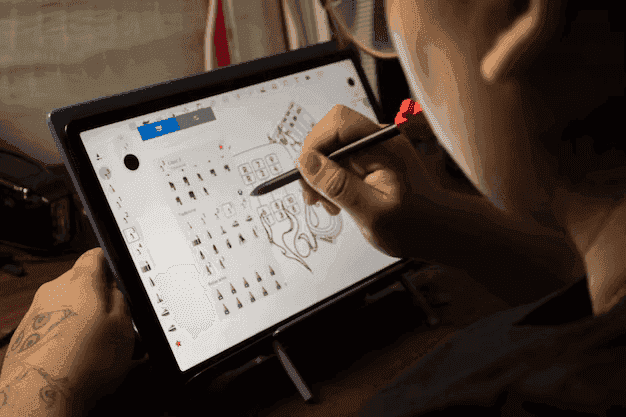
- Набросайте эскизы: Создайте наброски формы и стиля символов.
- Выберите программное обеспечение: Используйте специализированное программное обеспечение, такое как Glyphs, FontLab или RoboFont.
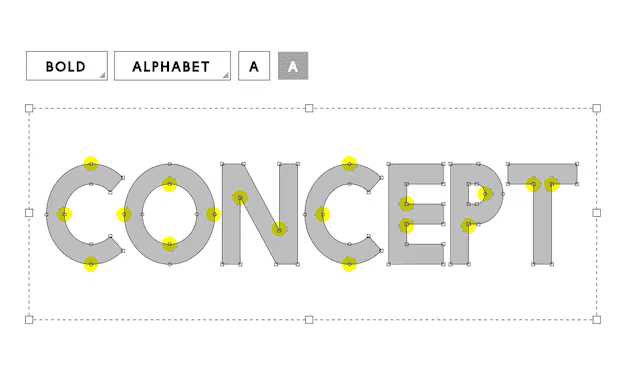
- Оцифруйте символы: Преобразуйте свои эскизы в цифровые контуры.
- Оптимизируйте кернинг: Отрегулируйте расстояние между символами для улучшения читаемости.
- Создайте соответствующие шрифты: Разработайте различные варианты начертания (например, обычный, жирный, курсив).
- Проверьте и протестируйте: Убедитесь, что шрифт корректно отображается и используется в различном контексте.
- Экспортируйте и поделитесь: Экспортируйте ваш шрифт в различные форматы и поделитесь им с миром.
Импорт шрифта
Добавьте пользовательский шрифт в Figma:
Нажмите "Файл" > "Импорт" > "Шрифт".
Выберите файл шрифта с расширением .otf или .ttf.
Шрифт будет импортирован и добавлен в раздел "Текстовые стили" на панели справа.
Удаление шрифта
Чтобы удалить шрифт из Figma, выполните следующие действия:
1. Откройте панель "Шрифты" (Ctrl/Cmd + Shift + F).
2. Выберите шрифт, который хотите удалить.
3. Нажмите кнопку с тремя точками и выберите "Удалить".
4. Подтвердите удаление, нажав "Удалить".
Шрифт будет удален из Figma, и больше не будет доступен для использования.
Вопрос-ответ:
Как поменять шрифт только у выделенного текста?
После выделения текста, воспользуйтесь верхним меню, нажав на название шрифта, или нажмите на три точки в панели свойств справа и выберите нужный шрифт.
Где на панели инструментов найти меню шрифтов?
Панель инструментов находится в верхней части интерфейса. Меню шрифтов отображается слева, рядом с кнопкой "Настройки".
Как изменить размер шрифта?
В панели свойств справа вы найдете ползунок "размер шрифта". Перемещая ползунок, можно увеличить или уменьшить размер.
Можно ли использовать шрифты из системы?
Да, Figma позволяет использовать шрифты, установленные в вашей системе. Для этого необходимо нажать на кнопку "Добавить локальный шрифт" в выпадающем меню шрифтов панели инструментов.