Маски фотошоп и как с ними работать?
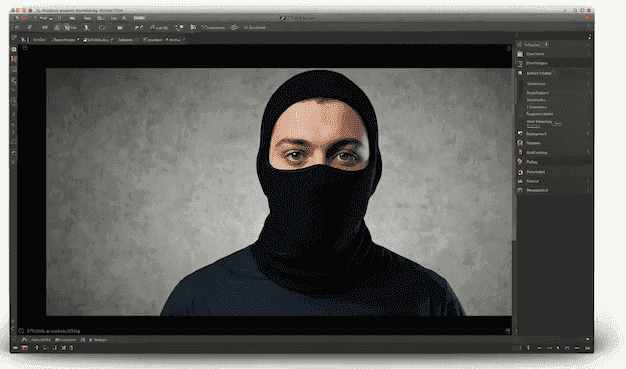
Маски Photoshop – это мощный инструмент, который позволяет выделить часть изображения для редактирования, оставив другие области нетронутыми.
Для создания маски используйте значок маски в нижней части палитры слоёв. Нажмите на него и выберите тип маски: векторная или растровый.
Векторные маски подходят для выделения четких областей, например, лиц или зданий. Они не теряют резкости при масштабировании.
Растровые маски используются для выделения более сложных областей, таких как волосы или дым. Они не столь резки, как векторные маски, но могут быть отредактированы с помощью кистей и других инструментов рисования.
Маски Photoshop: пошаговое руководство
Шаг 1: Создайте маску слоя.
Выберите слой в палитре слоев. Щелкните значок "Добавить маску слоя" внизу палитры.
Шаг 2: Выберите инструмент редактирования маски.
На панели инструментов выберите инструмент "Кисть", "Градиент" или "Заливка".
Шаг 3: Установите параметры маски.
Установите параметры инструмента, такие как размер и жесткость кисти или стиль градиента. Убедитесь, что выбран черный цвет для удаления областей или белый для их восстановления.
Шаг 4: Нанесите маску.
Нарисуйте или залейте маску, чтобы скрыть или показать области слоя. Черные области будут скрыты, а белые показаны.
Шаг 5: Скорректируйте маску (необязательно).
Если необходимо, используйте инструмент "Ластик", "Восстановить кисть" или "Градиент" для внесения корректировок в маску.
Шаг 6: Настройте режим наложения (необязательно).
Выберите режим наложения маски в палитре слоев, чтобы изменить способ отображения маски на слое. Например, режим "Умножение" затемняет изображение, а режим "Осветление" осветляет его.
Шаг 7: Добавьте дополнительные маски (необязательно).
Вы можете добавить несколько масок к одному слою, чтобы применить более сложные эффекты. Щелкните значок "Добавить маску слоя" на панели палитры слоев, чтобы создать новую маску.
Создание и редактирование масок
Создайте маску слоя: Щелкните значок "Добавить маску" в нижней части панели "Слои".
Просмотр/скрытие маски: Нажмите клавишу "Alt" (Windows) или "Option" (Mac), щелкнув на миниатюре маски.
Редактирование маски кистью: Выберите кисть, установите цвет и закрасьте области маски, которые хотите скрыть.
Инвертирование маски: Нажмите клавишу "Ctrl+I" (Windows) или "Cmd+I" (Mac) для инвертирования маски (делать видимое скрытым и наоборот).
Смягчение маски: Выберите инструмент "Размытие" и проведите по краю маски, чтобы смягчить переход.
Добавление/вычитание масок: Удерживая клавишу "Alt" (Windows) или "Option" (Mac) и щелкнув на миниатюре маски, вы можете добавлять или вычитать маски.
Управление видимостью слоев с масками
Чтобы отобразить слой с маской, выберите слой в панели слоев и установите флажок "Виден".
Чтобы скрыть слой с маской, снимите флажок "Виден".
Чтобы скрыть маску, не скрывая слоя, выберите маску в панели слоев и снимите флажок "Видимость маски".
Чтобы отобразить маску, не отображая слоя, выберите маску в панели слоев и установите флажок "Видимость маски".
| Действие | Флажок "Виден" | Флажок "Видимость маски" |
|---|---|---|
| Отобразить слой и маску | Установлен | Установлен |
| Скрыть слой, но отобразить маску | Снят | Установлен |
| Отобразить слой, но скрыть маску | Установлен | Снят |
| Скрыть слой и маску | Снят | Снят |
Регулировка прозрачности и границ масок
Прозрачность:
Отрегулируйте непрозрачность маски (значок процента) на панели "Свойства", чтобы контролировать видимость масок.
Уменьшение непрозрачности делает маску более прозрачной, позволяя базовому слою просвечиваться.
Границы:
Используйте ползунок "Перо" на панели "Свойства", чтобы сгладить края маски.
Увеличение значения "Перо" смягчает переход между маской и базовым слоем.
Выберите круглую или прямоугольную форму кисти, чтобы управлять точностью границ маски.
Применение масок для выделения и изоляции
Маски позволяют точно выделить и изолировать объекты на изображении. Вот как это сделать:
- Выделите слой с изображением объекта, который нужно выделить.
- Нажмите иконку "Маска" на панели слоев.
- Выберите инструмент выделения и выделите нужную область.
- Залейте выделение черным цветом, чтобы скрыть область вне выделения, или белым, чтобы скрыть область внутри выделения.
- Отмените выделение (Ctrl/Cmd + D), и скрытая область будет изолирована.
Маски особенно полезны при:
- Выделении объектов со сложными краями
- Выделении объектов, перекрывающих другие объекты
- Изменении прозрачности выделенных областей
- Сохранении оригинального изображения нетронутым при редактировании
Инвертирование и комбинирование масок
Чтобы инвертировать маску, нажмите Ctrl+I (Cmd+I на Mac). Это инвертирует цвета в маске, превращая черные области в белые и наоборот.
Для комбинирования масок используйте панель "Слои".
- Удерживая нажатой клавишу Shift, выберите несколько слоев-масок.
- Щелкните правой кнопкой мыши и выберите "Объединить маски".
- Выберите режим объединения (например, Пересечение или Умножение) из выпадающего меню.
Сохранение и экспорт масок
Чтобы сохранить маску для дальнейшего использования:
1. Выберите маску в палитре "Каналы".
2. Нажмите "Файл" > "Экспортировать" > "Выбрать маску".
3. Укажите имя файла и место сохранения.
4. Выберите формат файла (PSD или TIFF).
5. Нажмите "Сохранить".
Чтобы экспортировать маску в качестве альфа-канала:
1. Выберите изображение с маской.
2. Нажмите "Файл" > "Экспортировать" > "Выбрать маску".
3. В диалоговом окне "Экспорт маски" выберите "В альфа-канал".
4. Выберите файл и нажмите "Сохранить".
Сохраненные маски можно импортировать в другие изображения, щелкнув по ним в палитре "Каналы" и перетащив в нужное изображение.
Вопрос-ответ:
Что такое маска в Фотошопе?
Маска - это отдельный слой в Фотошопе, который позволяет контролировать видимость пикселей других слоев. Она похожа на трафарет, где черные области скрывают пиксели, а белые области делают их видимыми.
Как создать маску?
Существует несколько способов создания маски. Один из них - через палитру Слои, нажав кнопку "Добавить маску слоя". Маска появится как белый слой с черным прямоугольником в правом нижнем углу.
Как заполнить маску черным или белым цветом?
Чтобы заполнить всю маску черным цветом, активируйте маску и нажмите клавишу D, затем Alt + Delete. Чтобы заполнить ее белым, нажмите D, а затем просто Delete.
Как использовать кисть для редактирования маски?
Выберите кисть на панели инструментов и установите для нее черный или белый цвет. Черная кисть сделает части маски невидимыми, а белая - наоборот. Вы можете рисовать кистью на маске, чтобы выборочно скрывать или показывать части изображения.
Что такое маски Фотошопа и зачем они нужны?
Маски Фотошопа - это двуцветные изображения, которые определяют, к какой части исходного изображения будут применяться эффекты, корректировки или изменения. Использование масок позволяет выборочно изменять отдельные области изображения, не затрагивая другие. Это дает художникам и дизайнерам больший контроль и точность при редактировании и создании изображений.