Camera View - Blender 4.3 Manual
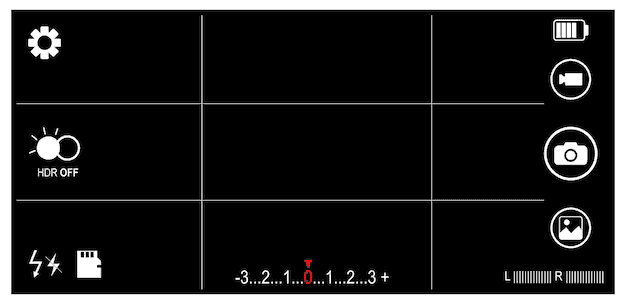
Режим Camera View в Blender 4.3 предоставляет пользователям интерактивный вид из виртуальной камеры во время создания или редактирования сцены. Этот режим позволяет точно располагать и настраивать камеры, обеспечивая реалистичное представление того, что будет видно при окончательном рендеринге.
Использование режима Camera View
- Выберите камеру, которую хотите просмотреть, в панели Outliner
- Нажмите клавишу 0 на клавиатуре или выберите View > Camera в меню
- Отрегулируйте положение и ориентацию камеры с помощью элементов управления, расположенных в верхнем левом углу редактора 3D-вида
Настройка вида камеры
Чтобы настроить вид камеры, перейдите в редактор Просмотра в верхней части окна Blender. Выберите камеру, которую хотите настроить, и нажмите клавишу N. На боковой панели в разделе Вид камеры (Camera View) вы можете настроить:
Тип проекции: Выберите между Перспективой (Perspective), Ортогональной (Orthographic) или Панорамной (Panoramic) проекцией.
Объектив: Настройте фокусное расстояние объектива, диафрагму и глубину резкости.
Размер кадра: Определите соотношение сторон и разрешение выходного изображения.
Видоискатель (Viewport): Настройте размер видоискателя, отображение сетки и другие параметры.
Управление положением и ориентацией камеры
Перемещайте и вращайте камеру, используя следующие сочетания клавиш:
Перемещение:
- W, A, S, D - перемещение вперед, влево, назад, вправо
- Q, E - подъем и опускание
- Ctrl + мышь - панорамирование
- Shift + мышь - наклон
- Alt + мышь - наезд или откат
Вращение:
- Левая кнопка мыши - поворот вокруг направления взгляда
- Средняя кнопка мыши - поворот вокруг локальной оси Z
- Правая кнопка мыши - свободное вращение
- Ctrl + колесико мыши - приближение и отдаление
- Shift + колесико мыши - масштабирование по оси Z
- Alt + колесико мыши - панорамирование
Создание анимации камеры
Чтобы создать анимацию камеры:
1. Выберите камеру в окне редактора 3D View.
2. Перейдите в меню "Редактирование" (Edit) → "Вставить ключ" (Insert Keyframe).
3. Перемещайте камеру во времени и повторяйте шаг 2, чтобы создавать ключевые кадры для её положения, вращения и фокусного расстояния.
4. Выберите все ключевые кадры и преобразуйте их в кривые, чтобы контролировать интерполяцию движения камеры.
5. Настройте параметры кривой, такие как экспонента или линейность, чтобы регулировать скорость и плавность движения.
6. Добавьте дополнительные ключевые кадры для создания более сложных движений камеры, таких как панорамирование и наклон.
7. Используйте панель "Камера" (Camera) для управления параметрами камеры, такими как режим просмотра (перспектива или ортография) и сенсор (полнокадровый или APS-C).
Работа с перспективной и ортографической проекцией
Используйте панель View (N), чтобы переключиться между перспективной и ортографической проекциями.
В перспективной проекции объекты выглядят удаляющимися по мере удаления от камеры.
В ортографической проекции объекты отображаются в параллельных линиях, не создавая впечатления глубины.
Использование режима просмотра от первого лица
Чтобы переключиться в режим от первого лица, нажмите Shift+F.
Теперь вы можете использовать WASD для перемещения, удерживая Control для ускорения. Клавиши мыши отвечают за поворот. Чтобы войти в обычный режим просмотра, нажмите Shift+F.
Доступ к настройкам камеры в свойствах объекта
Для доступа к настройкам камеры объекта в панели свойств:
| Объект с камерой | Панель свойств |
|---|---|
| Выберите объект с камерой | В панели свойств перейдите к разделу "Камера" |
Вопрос-ответ:
Как настроить область просмотра камеры?
В режиме "Вид камеры" нажмите на квадратик "Область просмотра" в правом верхнем углу области просмотра. Выберите нужный тип области просмотра из выпадающего меню, например, "Перспектива" или "Ортогональная".
Где находится панель "Свойства камеры"?
Панель "Свойства камеры" находится в правой части редактора, обычно под панелью "Свойства объекта". Если вы не видите ее, нажмите на кнопку "Toggle Properties" (Переключить свойства) в верхней части редактора.
Как изменить тип объектива?
Для изменения типа объектива перейдите на панель "Свойства камеры" и выберите нужный тип объектива из выпадающего списка "Тип объектива". Обычно доступны такие типы объективов, как "Перспектива", "Ортогональный" и "Панорамный".
Как настроить чувствительность камеры?
Чувствительность камеры можно настроить на панели "Свойства камеры" в разделе "Экспозиция". Перетащите ползунок "Чувствительность" влево для уменьшения чувствительности или вправо для ее увеличения. Более высокая чувствительность позволяет делать снимки при слабом освещении, но может привести к увеличению шума.
Можно ли сохранить текущие настройки камеры в качестве пресета?
Да, можно сохранить текущие настройки камеры в качестве пресета. Нажмите на кнопку "Сохранить настройки" на панели "Свойства камеры" и введите имя для нового пресета. Сохраненный пресет будет доступен в выпадающем списке пресетов в разделе "Пресеты камеры".